EARNAPP
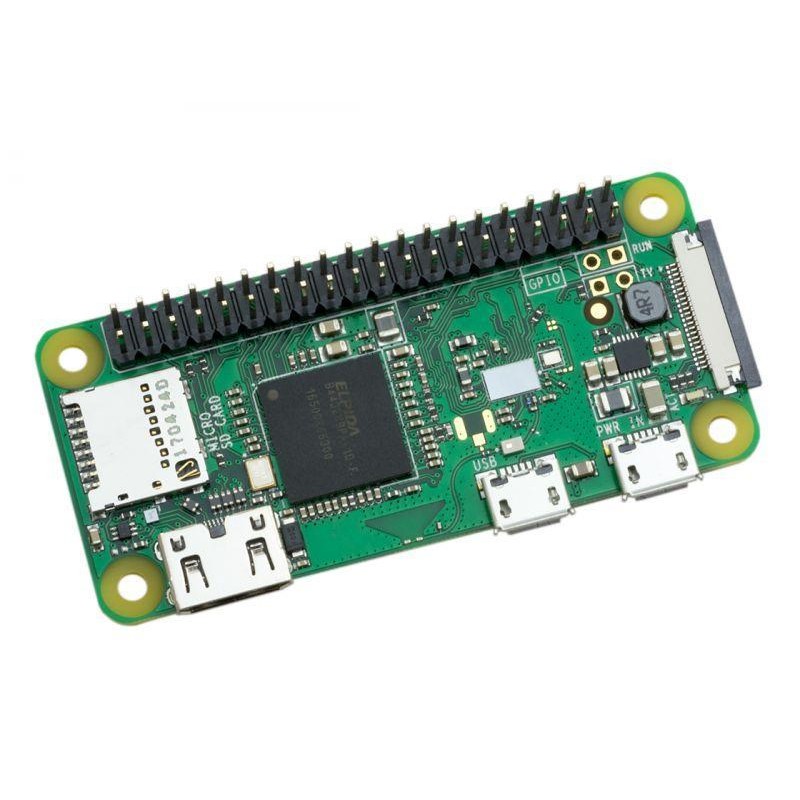
Vous avez un Raspberry Pi qui dort dans un tiroir ? Je vous propose aujourd’hui une petite installation très simple à réaliser, qui peut vous rapporter 15$ par mois ! Autrement dit, un Raspberry Pi Zero WH sera rentabilisé en moins d’un mois ! Mais comment ce Raspberry Pi à 15€ vous rapporte 15$ par mois ? Grâce au service EarnApp, que j’ai découvert et que j’utilise depuis quelques semaines maintenant. Cela a intéressé plusieurs de mes amis, mais certains n’y connaissant rien du tout en Raspberry P, j’ai rédigé ce petit guide, qui leur sera utile et qui pourra tout autant vous intéresser !
Pour pouvoir suivre ce guide, il vous faudra:
- Un ordinateur, que ce soit Mac ou Windows
- Un Raspberry Pi, quelque soit le modèle. Une vieille version des premiers Raspberry Pi peut très bien faire le boulot si vous en avez un qui dort dans un tiroir. Sinon je vous conseille le Raspberry Pi Zero WH, suffisant pour cette installation, et qui coute moins de 15€.
- Une micro SD de 8Go, comme ce modèle Kingston par exemple

Carte Mémoire Kingston 8Go Micro SD Compatible Nokia Lumia 6306,86€Acheter Amazon.fr

Alimentation Noire officielle Raspberry Pi 3 EU Micro USB 5,1V 2,5A9,40€Acheter kubii.fr

Raspberry Pi Zero WH14,60€Acheter kubii.frhttps://e6f3a94d73f789893f47961622b39ee8.safeframe.googlesyndication.com/safeframe/1-0-38/html/container.htmlhttps://e6f3a94d73f789893f47961622b39ee8.safeframe.googlesyndication.com/safeframe/1-0-38/html/container.html
- une alimentation micro Usb. Le Raspberry Pi peut être branché sur le port Usb d’un autre appareil, ou alimenté par un chargeur de smartphone, etc. tant que nous avons du 5V (le mien est branché sur le port Usb de ma Freebox par exemple)
- Un compte sur EarnApp
Présentation de EarnApp
Tout le monde a aujourd’hui une connexion internet, généralement illimitée. Mais tout le monde n’utilise pas tout son potentiel. Pourquoi ne pas gagner un peu d’argent supplémentaire ? EarnApp aide les utilisateurs à gagner de l’argent avec la bande passante Internet inutilisée. Mais il ne s’agit pas seulement d’argent: avec cette application, vous apportez une contribution positive à la société en utilisant votre bande passante inutilisée à bon escient !
EarnApp est un service proposé par la société BrightData, détenu par EMK, un fonds d’investissement privé réglementé basé au Royaume-Uni.
BrightData travaille avec plus de 10 000 clients tels que de grandes banques, des universités, des réseaux sociaux, des sites de commerce électronique et de nombreuses autres grandes marques. BrightData permet à ces clients qualifiés de télécharger des données Web publiques en utilisant la connexion Internet de l’utilisateur: des données comme les statistiques Web, la comparaison des prix et d’autres processus commerciaux vérifiés.https://e6f3a94d73f789893f47961622b39ee8.safeframe.googlesyndication.com/safeframe/1-0-38/html/container.htmlhttps://e6f3a94d73f789893f47961622b39ee8.safeframe.googlesyndication.com/safeframe/1-0-38/html/container.html
En général, les entreprises utilisent les informations accessibles au public (par exemple, les prix des produits) pour effectuer des recherches détaillées et des analyses financières. Mais dans de nombreux cas, lorsque les entreprises utilisent leur propre adresse IP pour naviguer sur l’internet, elles peuvent obtenir des données inexactes. Le fait d’obtenir la page web à partir de l’adresse IP d’un utilisateur permet aux entreprises de voir le web tel que le voient les utilisateurs habituels, ce qui garantit des données complètes et précises.A lire également:Comment envoyer des fichiers volumineux par mail ?
Voici quelques exemples de cas où les entreprises obtiennent des informations plus précises à partir de sites web en utilisant différentes adresses IP :
- Pour offrir les meilleurs prix : Quels sont les prix réels ?
- Pour protéger leur marque : Des sites vendent-ils de fausses versions de mon produit ?
- Pour protéger leurs utilisateurs : Les annonceurs diffusent-ils des publicités pour des produits que je n’autorise pas (par exemple, des armes à feu) ?
Le pc de l’utilisateur sert en fait de VPN pour des entreprises comme Kayak par exemple, qui doivent avoir plein d’IP de plein de zones différentes pour passer pour des nouveaux clients et scanner les bases de données des vendeurs de billets, afin d’obtenir les meilleurs tarifs possibles. Pour cela ils passent par des entreprises comme EARNAPP (d’autres services du même type existent, comme par exemple HoneyGain, que j’utilise aussi et qui peut tout à fait travailler en parallèle).
BrightData aide donc ces entreprises à obtenir des informations précises, ce qui permet aux entreprises d’élargir leurs bases de données et d’améliorer leurs produits, services et prix.
Si vous vous posez d’autres questions, n’hésitez pas à consulter la FAQ du site, très complète.
Configuration du Raspberry Pi pour EarnApp
Pour commencer, il vous faudra télécharger le logiciel Raspberry Pi Manager, qui permet d’installer très facilement de nombreux systèmes sur nos Raspberry Pi. Téléchargez la version adaptée à votre système, selon si vous travaillez sous Windows, Mac, ou Linux.
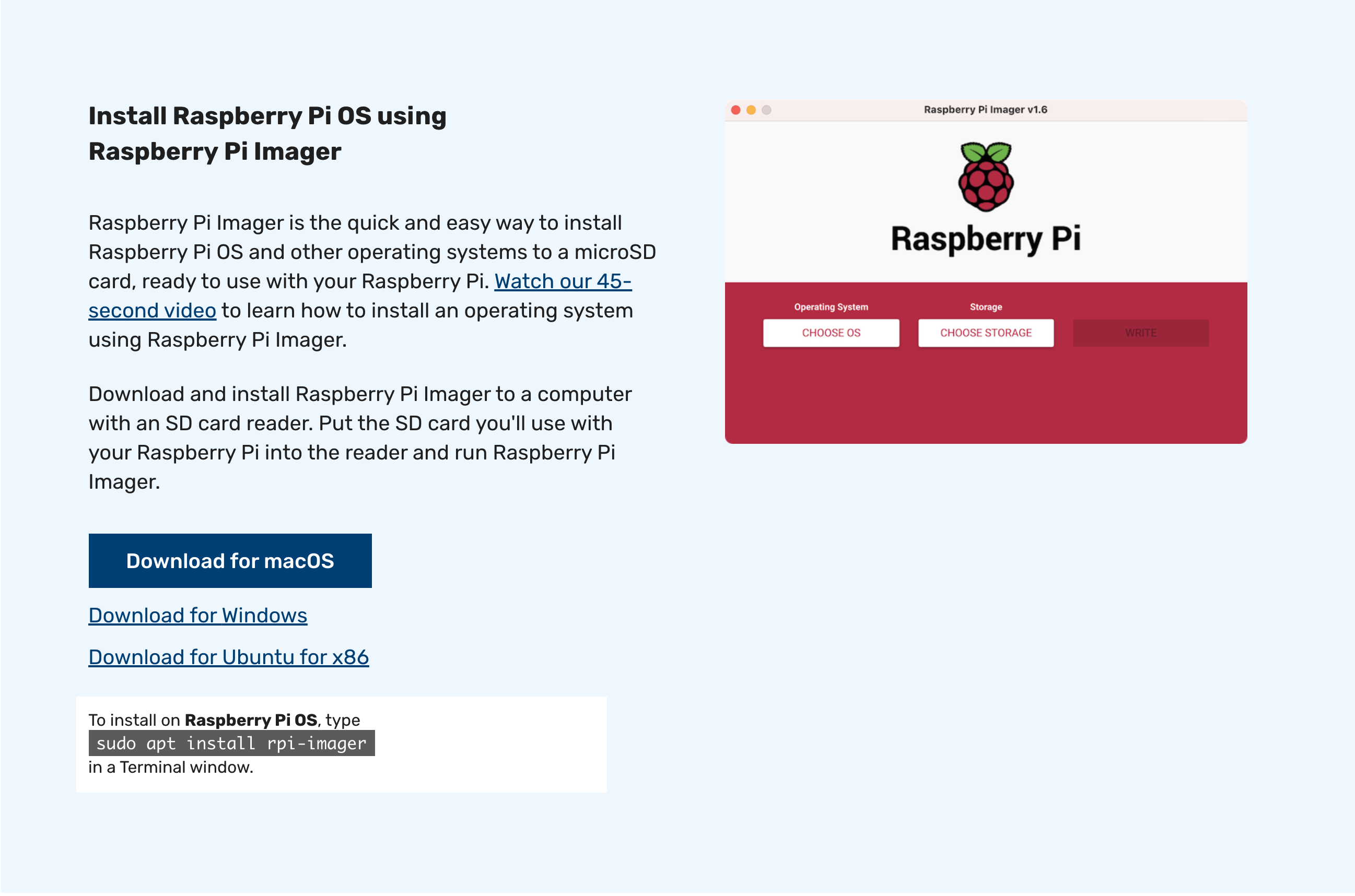
Installez Raspberry Pi Manager, et insérez la micro SD dans votre ordinateur.
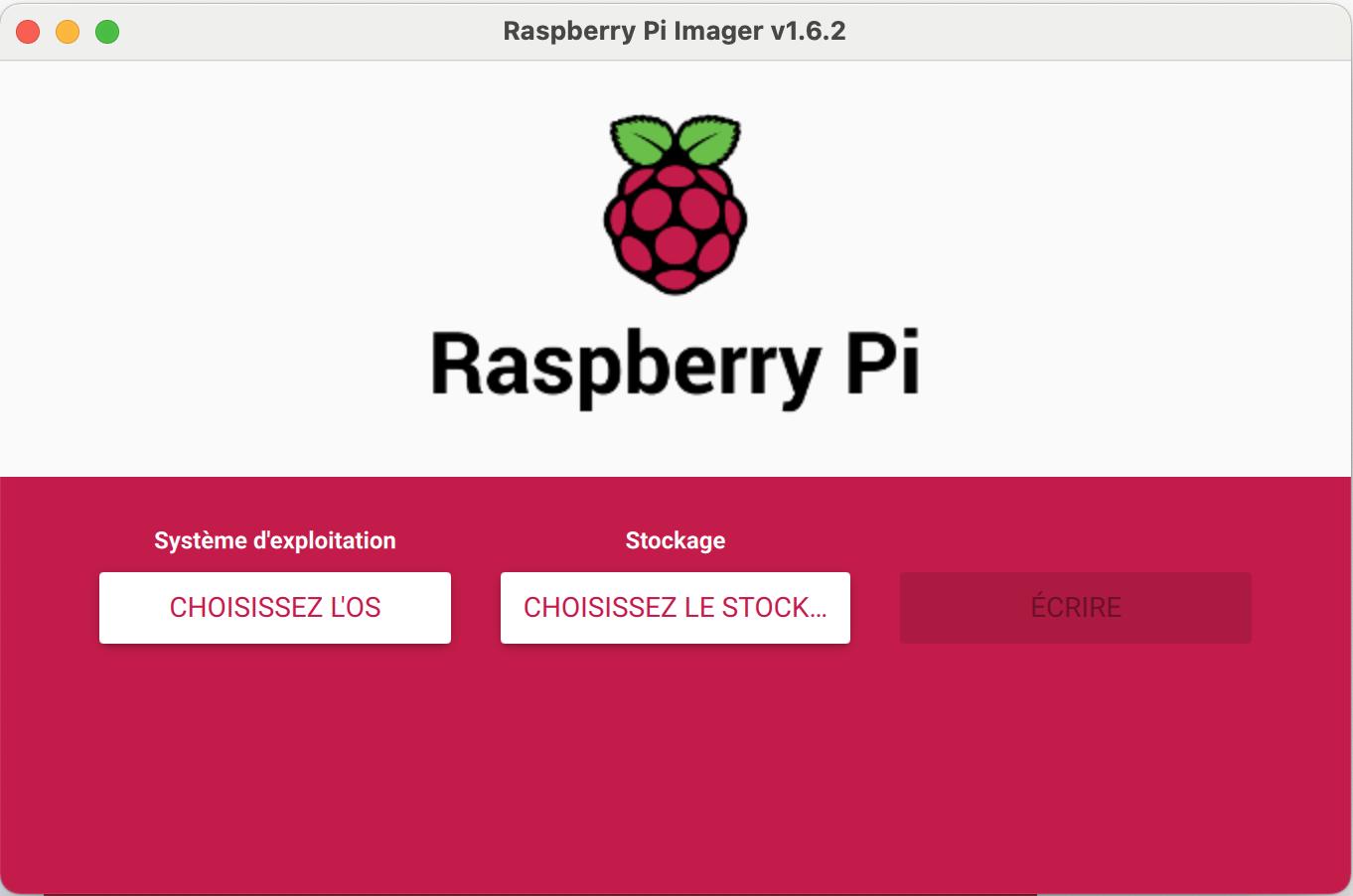
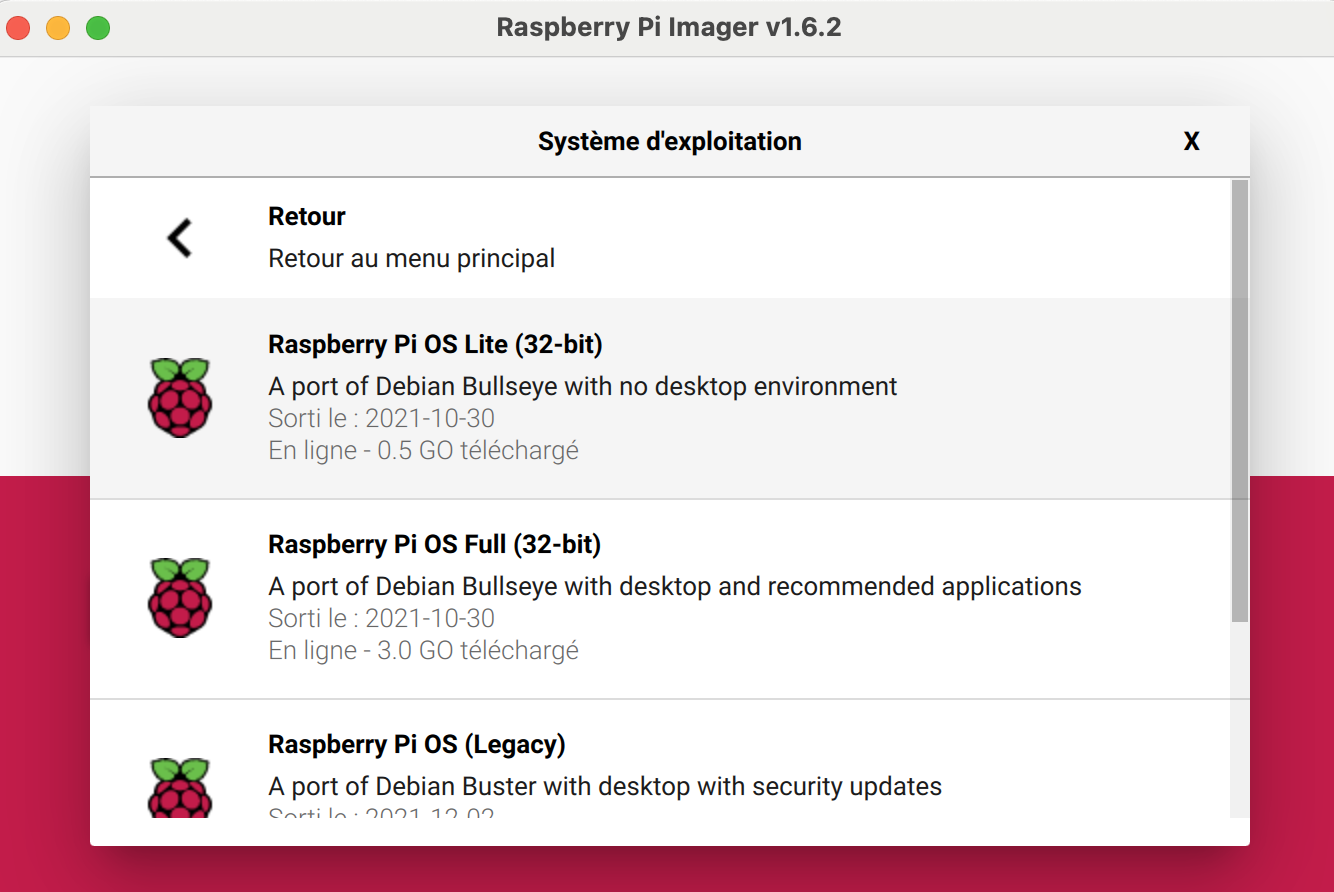
Cliquez sur “Choisissez l’OS”, puis sélectionnez la seconde option, “Raspberry Pi OS (other)”:
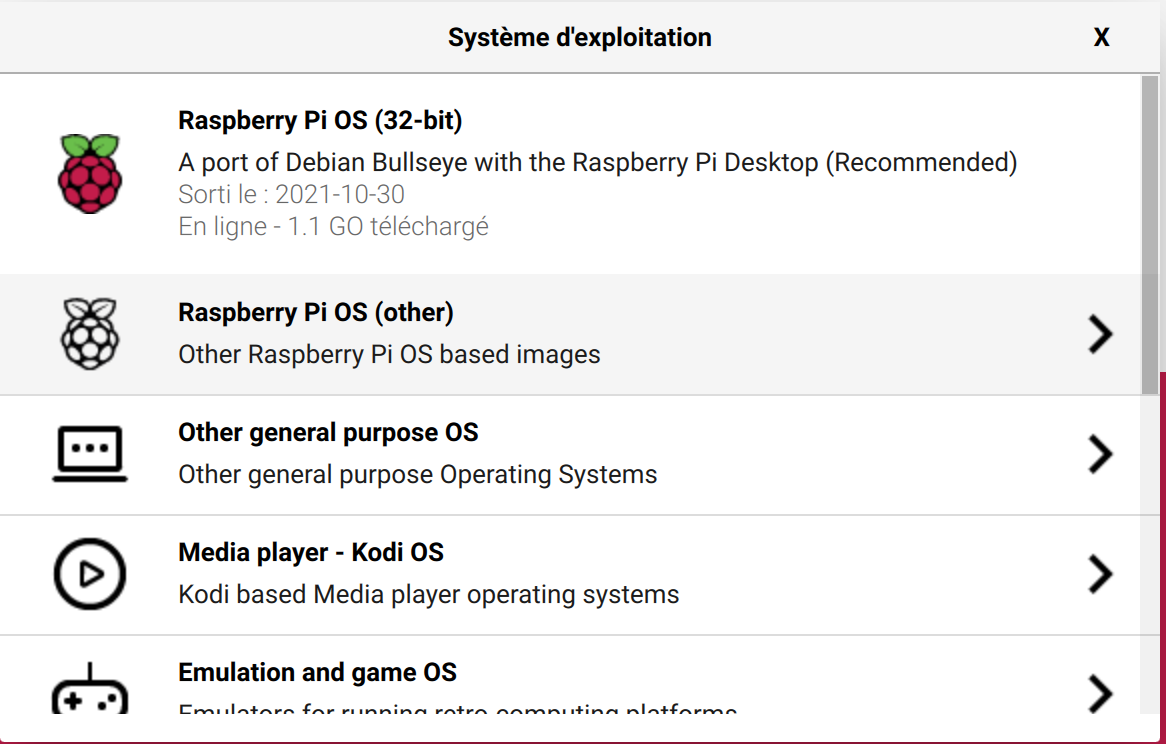
Et choisissez le système “Raspberry Pi OS Lite (32-bit)”, qui suffira à notre besoin.
Dans Stockage, sélectionnez votre micro SD.
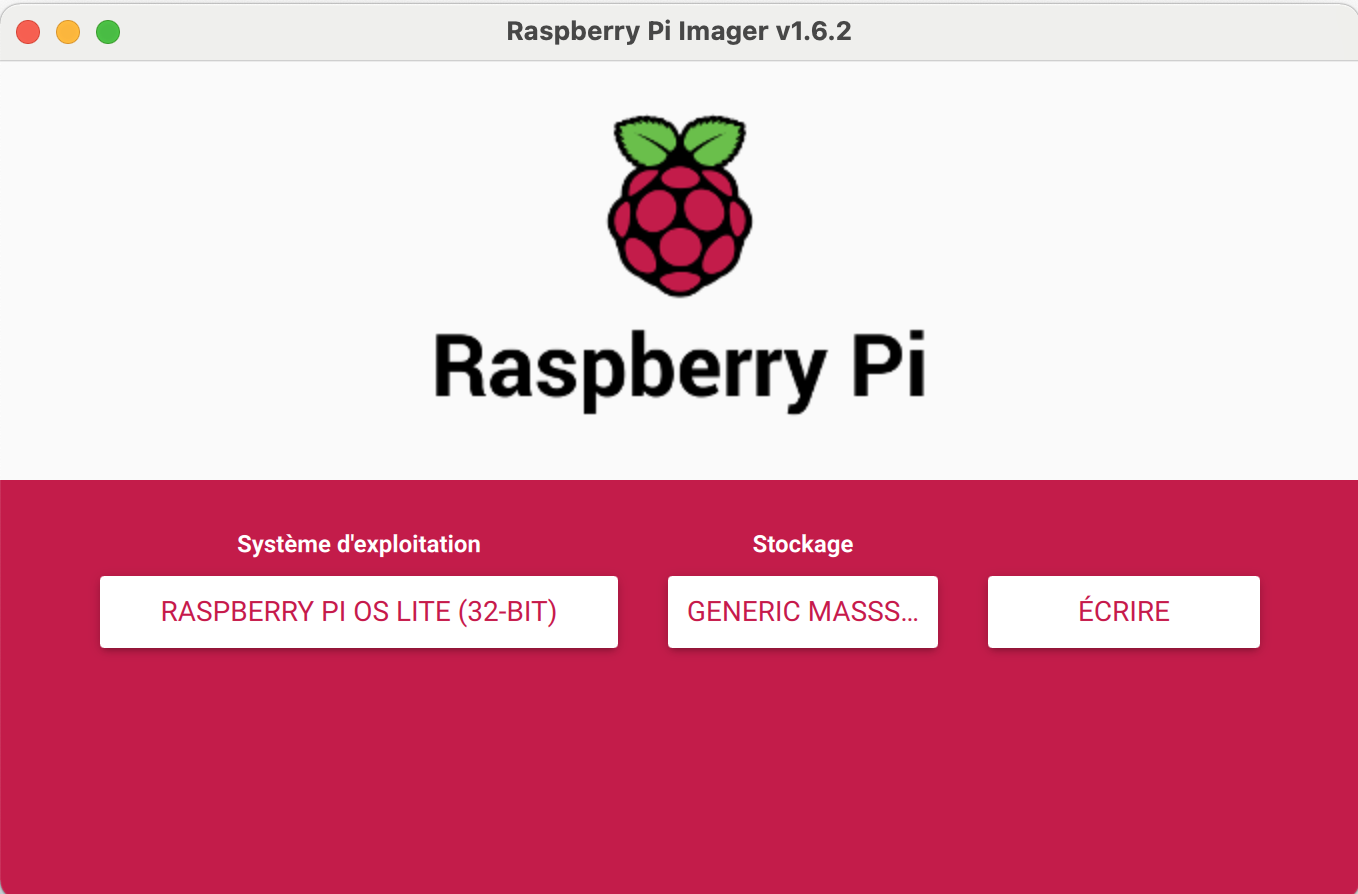
Il ne reste plus qu’à cliquer sur “Ecrire” et attendre que la micro SD soit préparée. Le logiciel va préparer la micro SD afin que le système puisse démarrer sur le Raspberry Pi.
Il va nous falloir préparer maintenant deux fichiers. Le premier permettra au Raspberry Pi de se connecter à votre réseau Wifi (nécessaire pour le RPI Zero WH utilisé ici, mais si vous utilisez un RPI avec connexion ethernet, pas besoin de ce fichier). Le fichier doit s’appeler wpa_supplicant.conf et contenir ces lignes:
country=FR
ctrl_interface=DIR=/var/run/wpa_supplicant GROUP=netdev
update_config=1
network={
  ssid="NOM DE VOTRE RESEAU WIFI"
  scan_ssid=1
  psk="MOT DE PASSE DE VOTRE RESEAU WIFI"
  key_mgmt=WPA-PSK
}
Remplacez bien les informations nécessaires par le nom de votre réseau Wifi et son mot de passe.A lire également:Boostez votre Raspberry Pi grâce aux cartes GeekWorm Suptronics X825 et X725 !
Le second fichier est un fichier vide, s’appelant simplement “ssh”. Ce fichier va indiquer au Rapsberry Pi d’activer la connexion SSH au démarrage. Ainsi nous n’aurons pas besoin d’y brancher écran et clavier, nous ferons les manipulations à distance.
Retirez la micro SD de votre ordinateur, puis réinsérez la. Ouvrez la, et déposez y les deux fichiers créés: ssh, et wpa_supplicant.conf.
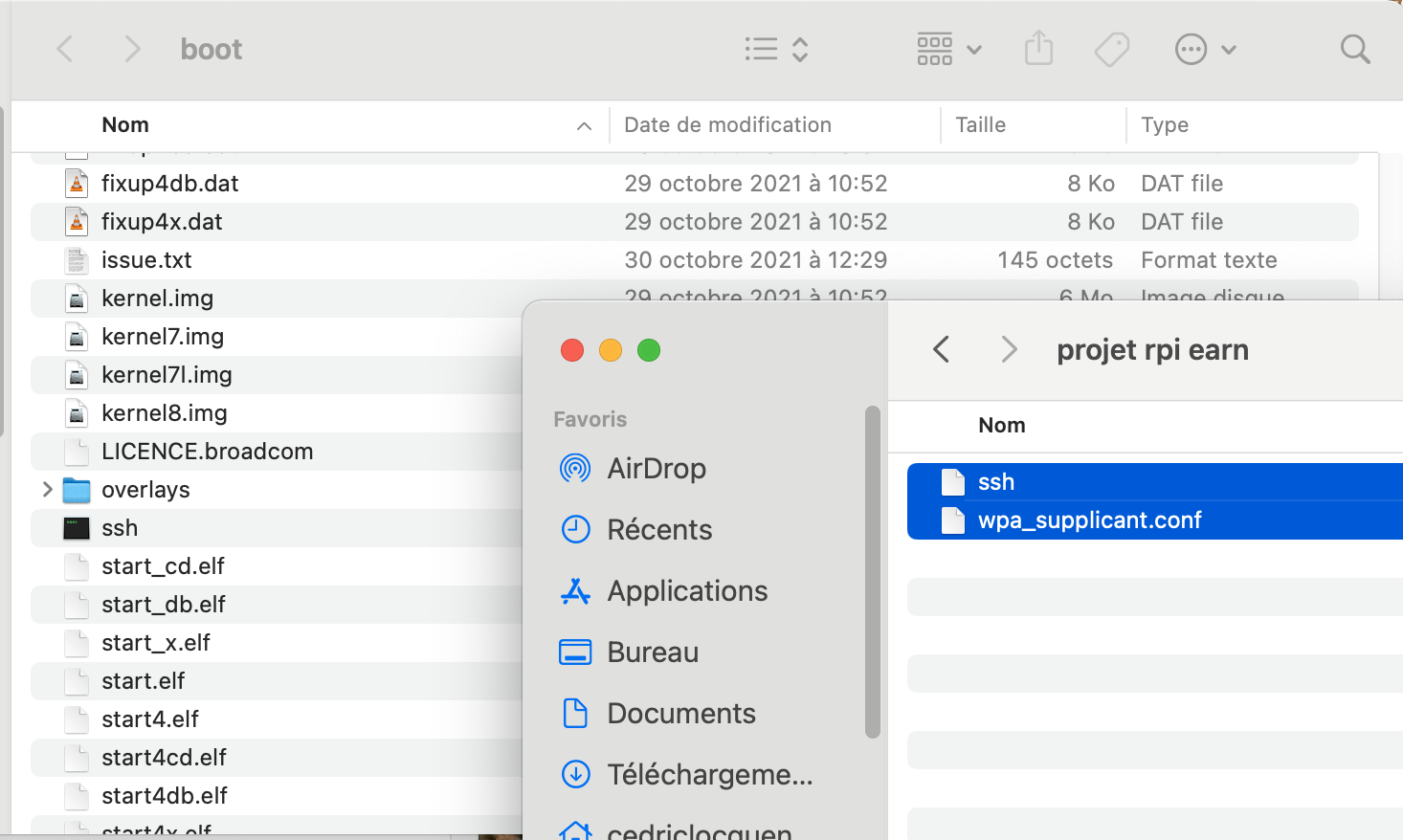
Maintenant, insérez la micro SD dans le Raspberry Pi, et alimentez le. Après quelques secondes il devrait être démarré. Il va falloir trouver son adresse IP pour s’y connecter, soit en consultant votre box ADSL pour trouver les périphériques connectés, soit via un logiciel de scan réseau comme par exemple LanScan.
Il vous faut maintenant un logiciel pour vous connecter en SSH au Raspberry Pi. Si vous êtes sur Mac, le Terminal est suffisant. Si vous êtes sur Windows, Putty est le plus utilisé. Il suffit d’indiquer l’adresse IP du Raspberry Pi, puis en login “pi” et mot de passe “raspberry”.
Sur le Terminal sous Mac, on obtient cela une fois connecté:
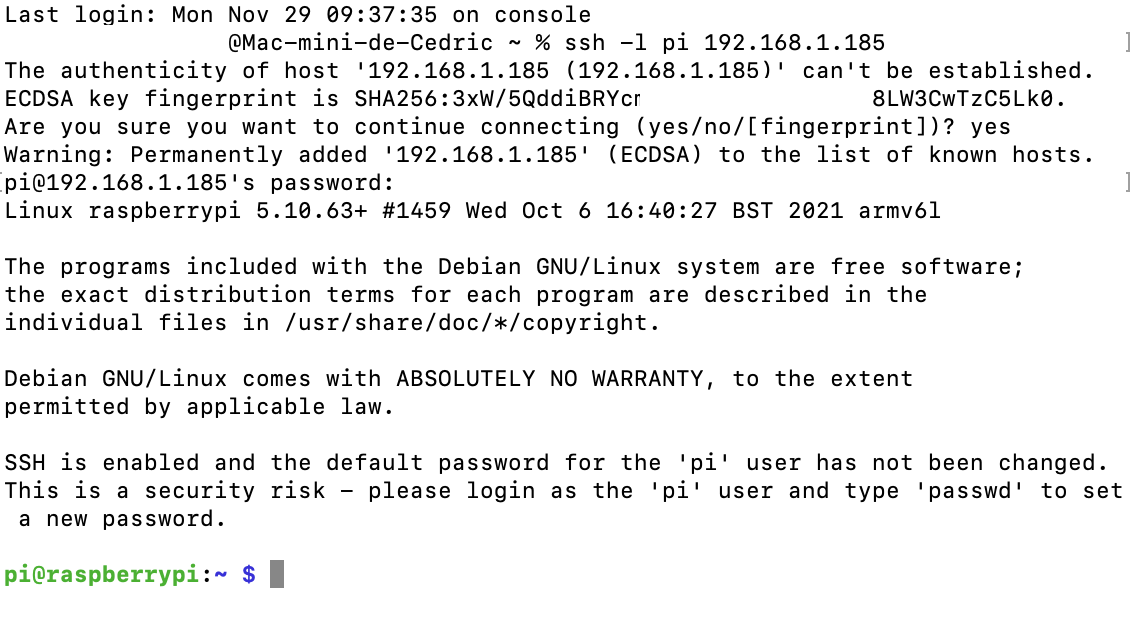
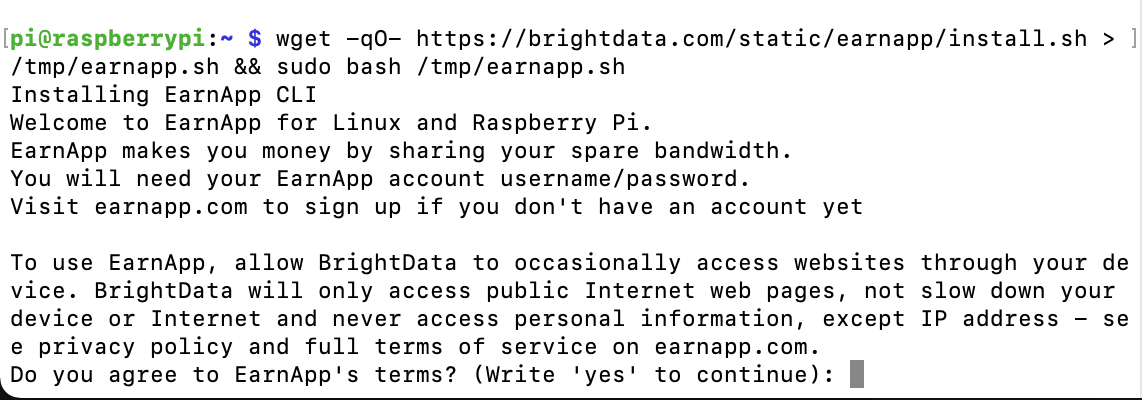
On tape cette commande et on valide par Enter:
wget -qO- https://brightdata.com/static/earnapp/install.sh > /tmp/earnapp.sh && sudo bash /tmp/earnapp.shRépondez “yes” quand la question est posée. Cela va installer le logiciel EarnApp. Il suffit de patienter quelques minutes, tout se déroule automatiquement.
Une fois l’installation terminée, un code en jaune / orange va vous être donné: il faut copier ce code.
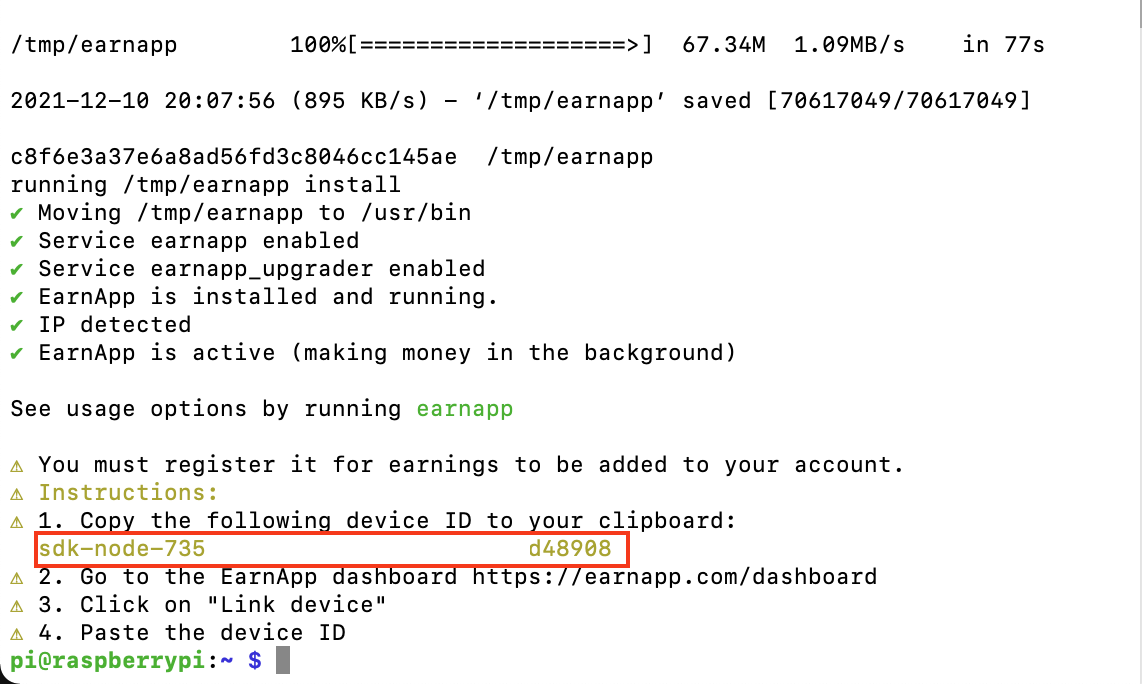
C’est tout pour le Raspberry Pi. Vous pouvez fermer la fenêtre terminal, il continuera de fonctionner correctement.
Configuration de EarnApp
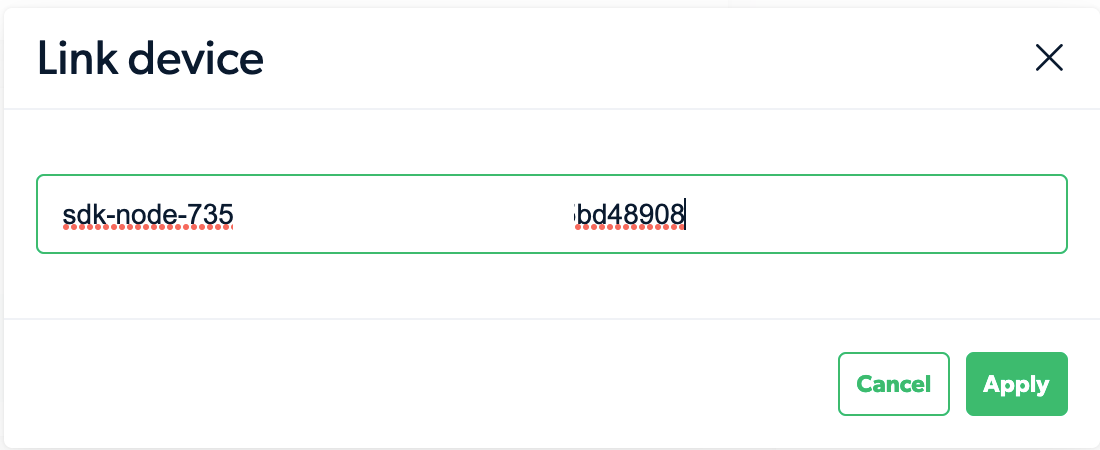
Si ce n’est déjà fait, il faut donc vous créer un compte sur EarnApp. Ensuite, sur le tableau de bord EarnApp, dans la partie “Devices”, cliquez sur “Link device”:

Puis collez le code donné plus haut en jaune / orange, et validez par “Apply”.
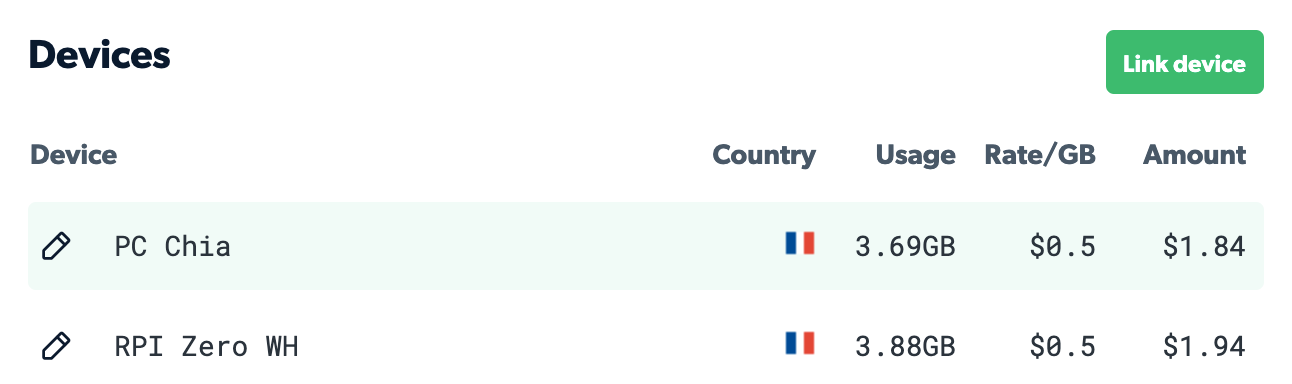
Votre Raspberry Pi est ajouté à la liste des périphériques, et va commencer à être utilisé par le système et à rapporter un peu de monnaie 🙂
Dernier réglage, pour pouvoir encaisser automatiquement les revenus: cliquer sur “Auto Redeem”:
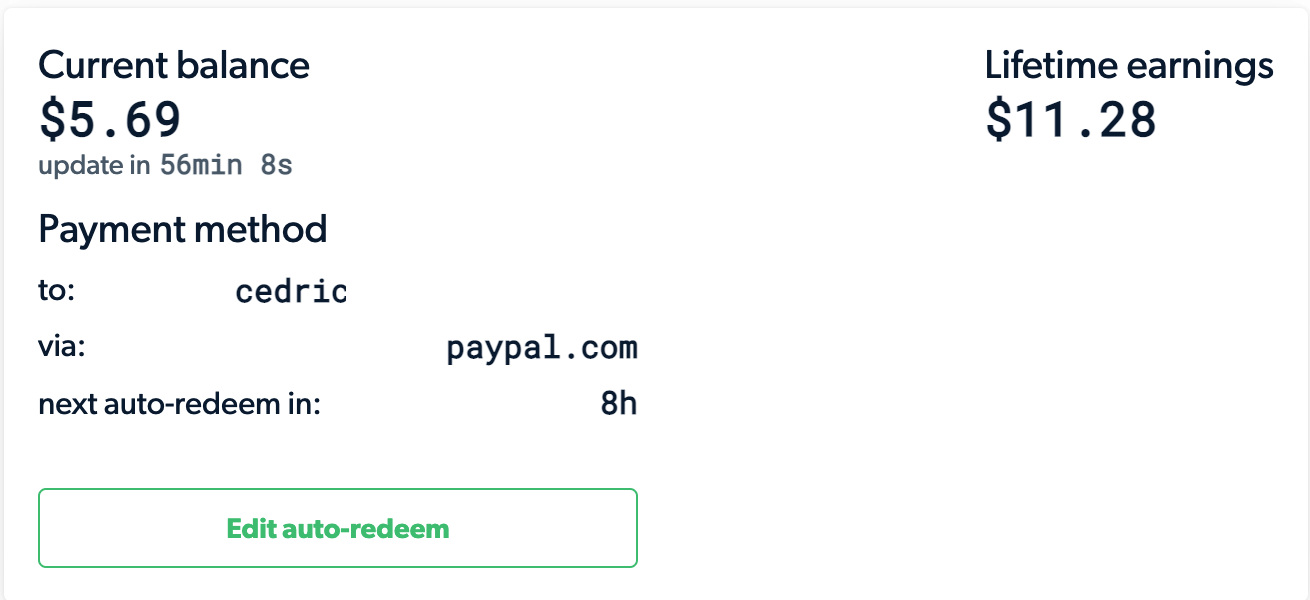
Et ajoutez votre adresse de compte Paypal. Le service propose aussi les chèques cadeaux Amazon, mais malheureusement pas pour notre pays. Il vous faudra donc un compte Paypal pour encaisser les revenus.
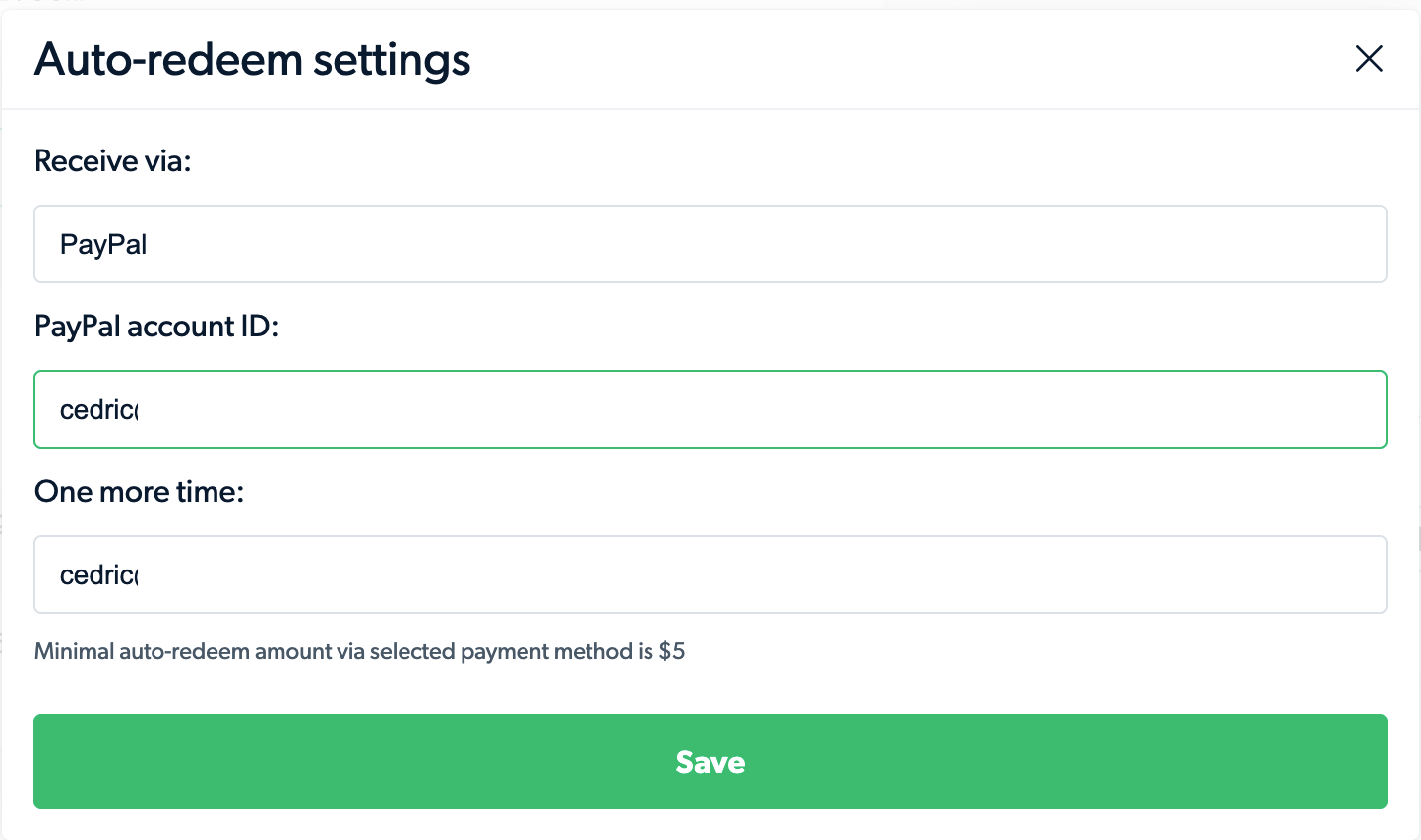
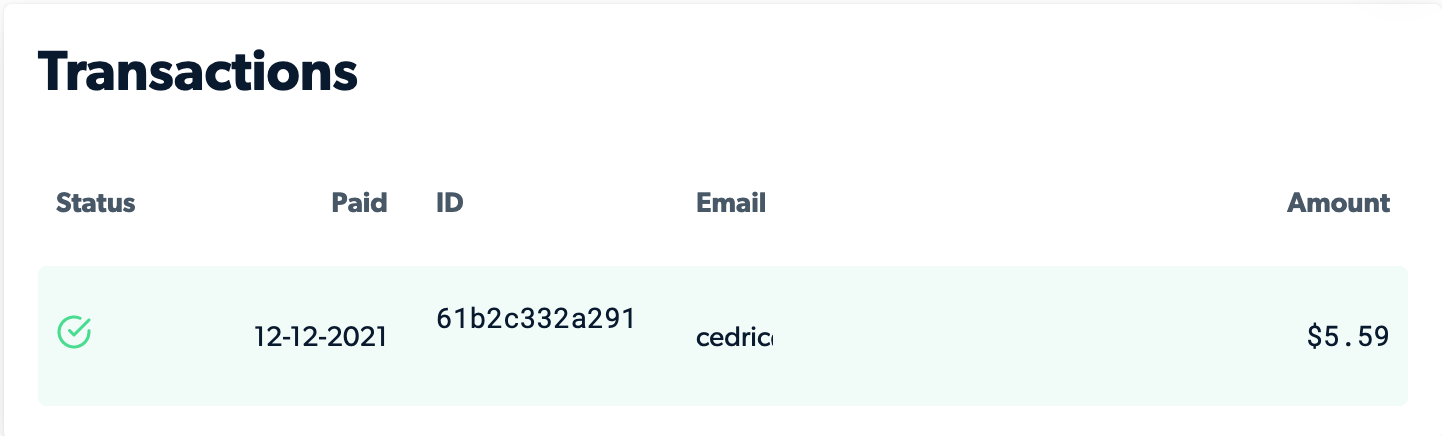
Enregistrez: c’est fini ! Le Raspberry Pi va être utilisé automatiquement par le service EarnApp, et rapporter un peu de revenus en automatique. Dès que les gains atteindront 5$, ils seront crédités sur votre compte Paypal, avec paiement sous 48h environ.
Conclusion
Voilà un moyen simple de gagner environ 15$ en automatique chaque mois sans rien faire. Ce n’est pas une fortune, mais c’est toujours bon à prendre, et le Raspberry Pi consomme tellement peu d’énergie qu’il a un faible impact sur les revenus (le RPI Zero W consomme moins de 0,1W, soit moins d’1 centime d’électricité par mois). Les revenus peuvent bien sûr fluctuer, à la hausse comme à la baisse, en fonction de l’utilisation du service, de la qualité de votre bande passante, etc.A lire également:97€ le kit Raspberry Pi 4 4Go + boitier + SD 64Go + ventilateur + alimentation !
Concernant la consommation de bande passante, il consomme chez moi environ 1Go par jour, soit 30Go par mois, ce qui a également un faible impact sur ma bande passante.
Il est possible d’avoir plusieurs appareils faisant fonctionner EarnApp, mais attention: en avoir deux ou trois chez soi ne va pas multiplier les gains par 2 ou 3. Juste augmenter un peu les revenus. A noter que l’application existe également pour Mac et Windows, si vous avez un ordinateur qui tourne tout le temps (comme un rig de minage, un serveur pour caméra, etc.), vous pouvez donc également installer EarnApp dessus. L’idéal est d’avoir une adresse IP publique différente pour chaque. Vous pouvez par exemple préparer un petit RPI préconfiguré à brancher chez vos parents, des amis, etc. , et partager avec eux les revenus. Là le système sera utilisé à part entière.
Pour ceux qui auraient des doutes sur la sécurité, bien que la société affirme ne pas accéder à aucune information: il suffira de connecter le Raspberry Pi sur un réseau Wifi invité, qui n’a accès à rien sur votre réseau normal (ce que j’ai d’ailleurs fait 😉
Si vous avez un RPI qui ne sert à rien dans vos tiroirs, ou un ordinateur qui tourne H24, n’hésitez pas à tester ! J’avais commencé en installant la version Windows de EarnApp, mais j’ai repensé que j’avais un RPI Zero WH qui dormait dans un tiroir après avoir vu que le service pouvait fonctionner dessus. Ca m’évite d’avoir un ordinateur qui tourne tout le temps, et je profite de ce petit revenu supplémentaire ;-)Pour information, la création d’un compte par le lien de parrainage EarnApp me permet de toucher 10% de vos gains, sans aucun impact sur ce que vous gagnez vous même. Passer par ce lien vous permet de me remercier pour le travail effectué sur le blog chaque jour, et d’aider à couvrir les dépenses du site (hébergement, frais de port pour les concours, etc.). Ca ne vous coute rien, mais ca m’aide beaucoup ! Merci donc à ceux qui joueront le jeu !